Thứ Năm, 9 tháng 7, 2020

Các trường hợp không gõ được tiếng Việt trên windows và cách khắc phục.

Khi làm việc trên windows, nếu thường xuyên gặp trường hợp không gõ được tiếng Việt mặc dù đã bật bộ gõ ở chế độ telex thì hãy thử các cách sau nhé!

Nguyên nhân không gõ được tiếng Việt trên windows và cách khắc phục


Hiện nay có rất nhiều bộ gõ tiếng Việt được công bố trên mạng. Mỗi phần mềm gõ tiếng Việt đều có ưu nhược điểm riêng. Trong bài viết này chỉ quan tâm đến các bộ gõ tiếng việt được nhiều người dùng nhất là Unikey, Vietkey, Gotiengviet (Trần Kỷ Nam), EVkey.

Không gõ được tiếng Việt do lỗi bộ gõ tiếng Việt


Trường hợp này rất hay xảy ra, ví dụ bạn mới cài lại windows 32 bit nhưng lại tải bản Unkey 64 bit. Hoặc cài windows 64 bit mà tải bản Unkey 32 bit. Cách đơn giản để khắc phục là tải đúng phiên bản cùng số "bit" của hệ điều hành. Để xem số windows là 32 hay 64 bit bạn vào control Panel / system sẽ thấy thông tin số bit. Xem ví dụ hình ảnh dưới đây:
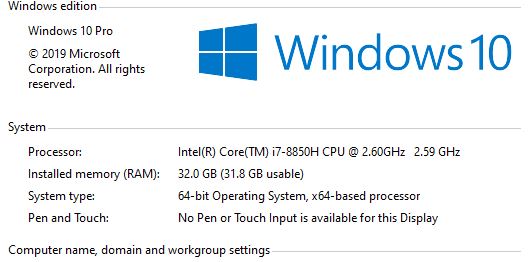
WIndows 32 hay 64 bit - lỗi gõ tiếng việt

Một trường hợp lỗi bộ gõ tiếng việt nữa hay xảy ra là bạn tải thiếu file ukhook40.dll nằm trong folder Unikey. Đây là file quản lý và gửi mã tiếng việt đến các ứng dụng trong windows. Thiếu file này khi chạy Unikey sẽ báo lỗi:
the program cant start because ukhook40.dll is missing from your computer. try reinstalling the program to fix this problem

Cách khắc phục: Tải bộ cài đầy đủ unikey từ trang chủ unikey.org và cài lại.

Nếu đã thử các cách trên mà vẫn không gõ được tiếng việt mặc dù đã tải, cài đặt và cấu hình Unkey chuẩn, hãy thử với bộ gõ tiếng việt khác là Gotiengviet do tác giả Trần Kỷ Nam Viết, link tải: https://www.trankynam.com/gotv/

Do lỗi windows


Đây cũng là một trường hợp thường thấy. Khi windows lỗi, thường rất khó tra ra ẩn sâu bên trong là thiếu thư viện gì, lỗi gì với người dùng bình thường chưa có kinh nghiệm, cách nhanh nhất là cài lại windows. Bạn có thể tham khảo cách tải windows 10 chính thức từ Microsoft và cài windows 10 làm ví dụ. Cài lại windows không những làm máy chạy nhanh hơn mà còn sửa được nhiều lỗi khác do xung đột phần mềm hoặc thư viện liên kết động của win.

Do lỗi phần mềm soạn thảo.


Cũng có thể coi đây không phải là lỗi, mà do một số phần mềm khi chạy mặc định đòi quyền Admin (run as administrator), trong khi bộ gõ tiếng Việt đang chạy lại chỉ chạy với quyền user bình thường.

Cách khắc phục: Chạy lại bộ gõ tiếng Việt với quyền Administrator.

Một số lỗi khác


Một số phần mềm, đặc biệt là các phần mềm tải về từ windows store hay bị lỗi gõ tiếng việt không hiện dấu. Cách giải quyết là chạy bộ gõ với quyền admin hoặc sử dụng gotiengviet của Trần Kỷ Nam. Mình đã thử phần mềm gotiengviet này và chạy rất tốt trên các ứng dụng windows store cũng như ứng dụng bình thường. Không còn bị lỗi không gõ được Tiếng Việt trên skype nữa.

KẾT LUẬN


Bệnh Không gõ được Tiếng Việt là lỗi khó chịu nhất đối với các bạn hay gõ văn bản, chat hoặc soạn email tiếng Việt. Hy vọng cách sửa lỗi này sẽ giúp cho bạn giải quyết được tốt công việc của mình.

Đừng quên + 1 like cho mình nếu bài viết hữu ích nhé!

 
Link: https://toiyeuit.com/cac-truong-hop-khong-go-duoc-tieng-viet-tren-windows-va-cach-khac-phuc/

Tìm hiểu KMS Server là gì? Cách hoạt động ra sao? - toiyeuit.com

Khi mày mò tự Active các sản phẩm của Microsoft như: Windows 10, Office mình biết đến khải niệm KMS. Sau 1 hồi tìm hiểu về KMS, Blog Quản trị hệ thống đã tổng hợp lại khái niệm KSM Server là gì một cách tổng quát nhất.

I. KMS Server là gì?


KMS (Key Management Service) dịch ra tiếng Việt có nghĩa à dịch vụ quản lý khóa, là một trong những phương pháp để kích hoạt Microsoft Windows và Microsoft Office. Kích hoạt đảm bảo rằng phần mềm được Microsoft lấy và cấp phép, không vi phạm bản quyền. KMS được sử dụng bởi các khách hàng có giấy phép số lượng lớn, thường là các doanh nghiệp, trường học và phi lợi nhuận từ trung bình đến lớn.

Như vậy khi bạn kích hoạt các sản phẩm của Microsoft thông qua KMS Server thì không vi phạm bản quyền, vấn đề của bạn là tìm một nơi chia sẻ KMS miễn phí.

Tin vui là hiện nay có rất nhiều công ty, cá nhân tốt bụng đã chia sẻ lại, điển hình là msguides.com, một website hướng dẫn active các phần mềm chính hãng bằng hệ thống KMS của họ.

kms server la gi gif


II. KMS hoạt động ra sao?


Những máy cần kích hoạt key license sử dụng máy chủ nội bộ KMS để kích hoạt thay vì liên hệ với Microsoft. Một máy kích hoạt bằng máy chủ KMS (host) được gọi là máy khách KMS (client).

Để sử dụng được bạn phải cài đặt KMS host key, đây là một mã bí mật và chỉ có người được chia sẻ biết mà thôi. Xem hình ảnh dưới đây để hiểu rõ hơn.

kms server jpg


KẾT LUẬN

Bài trên tuy hơi ngắn nhưng cũng đã giải thích rõ ràng khải niệm KMS Server là gì. Nếu bạn muốn tự cài, có thể tham khảo bài viết Hướng đẫn cài kms server nhé

 
Link: https://toiyeuit.com/tim-hieu-kms-server-la-gi-cach-hoat-dong-ra-sao-toiyeuit-com/

Cách tắt màn hình đăng nhập, bỏ mật khẩu đăng nhập trong Win 10

Khi bạn cảm thấy không cần thiết phải thao tác đăng nhập trên máy tính bạn. Bạn muốn tắt màn hình đăng nhập trong Win 10, bỏ mật khẩu đăng nhập Windows 10.

Bật máy tính vào thẳng Windows Desktop.


Dưới đây là cách để bạn tự động bỏ qua hoặc bỏ qua màn hình đăng nhập Windows 10 nhanh.


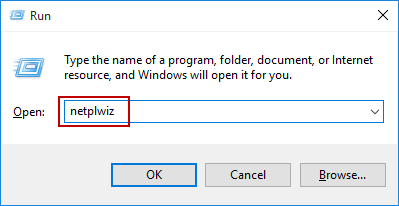
Bước 1. Mở hộp thoại Run bằng cách ấn tổ hợp phím Windows + R. Nhập ” netplwiz ” và bấm OK để mở hộp thoại User Accounts.


Bước 2. Đánh dấu vào ô vuông bên cạnh “Users must enter a user name and password to use this computer” và nhấn Apply
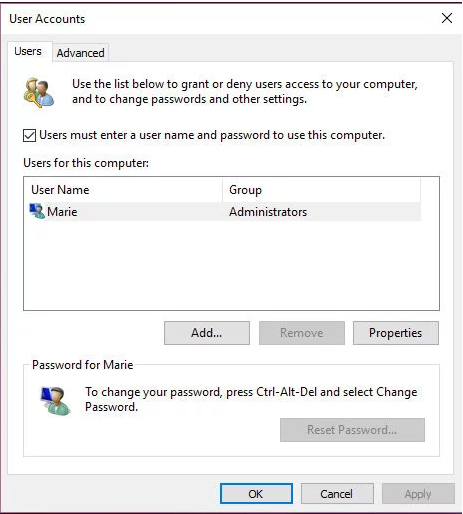
Gỡ bỏ mật khẩu đăng nhập Windows 10Bước 3. Nếu có hộp thoại bật lên, vui lòng xác nhận tài khoản người dùng và nhập mật khẩu của nó. Người dùng được chỉ định sẽ được sử dụng để tự động đăng nhập vào Windows 10.
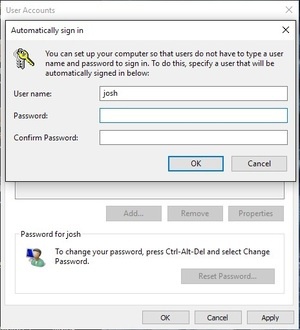
xác nhận mật khẩu

Nhấp vào Ok một lần nữa để lưu các thay đổi. Khởi động lại máy tính và nó sẽ bỏ qua màn hình đăng nhập windows 10 và tự động đăng nhập bằng tài khoản người dùng mà bạn nhập mật khẩu.

KẾT LUẬN


Tắt màn hình đăng nhập win 10 giúp bạn vào máy nhanh hơn để làm việc, tuy nhiên sẽ không bảo mật nếu máy bị mất hoặc ai đó cố tình sử dụng máy lúc bạn vắng mặt. Hãy cân nhắc khi sử dụng tính năng này nhé!

Xem thêm: Cách xây dựng đồng bộ hóa tệp đám mây của riêng bạn với Nextcloud


Link: https://toiyeuit.com/cach-tat-man-hinh-dang-nhap-bo-mat-khau-dang-nhap-trong-win-10/

Connect to a Wireless Display windows 10 - biến laptop thành màn hình thứ 2

Có thể với công việc văn phòng bình thường của bạn thì một màn hình máy tính là đủ dùng. Nhưng với dân lập trình hoặc một số lĩnh vực khác thì việc sử dụng hai màn hình trở nên tiện lợi hơn nhiều. Chỉ cần những thiết bị của bạn đang chạy hệ điều hành Windows 10 thì cách Connect to a Wireless Display sau đây sẽ giúp bạn.


Cách biến laptop thành một màn hình thứ hai


su-dung-laptop-lam-man-hinh-thu-2-cho-laptop-1


Bạn thực hiện lần lượt các truy cập sau trên laptop muốn làm màn hình thứ hai: Settings >> System >> Projecting to this PC rồi thực hiện thiết lập sao cho tối ưu bảo mật nhất và phù hợp với ý bạn.


su-dung-laptop-lam-man-hinh-thu-2-cho-laptop-2


Trên máy tính chính, bạn thực hiện nhấn tổ hợp phím Windows + P để chiếu hình ảnh lên màn hình thứ hai (giống như thao tác chiếu hình ảnh lên máy chiếu). Bạn click vào dòng chữ Connect to a Wireless Display phía dưới cùng.

su-dung-laptop-lam-man-hinh-thu-2-cho-laptop-3


Bạn chờ một lúc để máy quét xung quanh rồi thực hiện thao tác mở rộng (extend) hoặc tiến hành sao chép (duplicate) vì khi đó Windows hiểu thiết bị được sử dụng có chức năng như màn hình thứ hai.

su-dung-laptop-lam-man-hinh-thu-2-cho-laptop-4


Ngoài ra, với những TV có hỗ trợ Roku, Miracast hay Amazon Fires thì bạn có thể sử dụng tính năng này, biến TV thành màn hình thứ hai dễ dàng.

Chú ý: Tùy thuộc vào tác vụ bạn sử dụng mà ảnh hưởng đến tốc độ hiển thị thông tin trên màn hình chứ không phải lúc nào cũng nhanh. Nếu bạn chỉ thực hiện một tác vụ đơn giản như xem một video Youtube chẳng hạn thì không ảnh hưởng gì đến tốc độ hiển thị. Nhưng nếu chơi những game quá nặng hay sử dụng những công cụ xử lý đồ họa ngốn nhiều tài nguyên trên màn hình này thì tốc độ hiển thị chậm là khó tránh khỏi. Còn nếu chỉ thực hiện những tác vụ của dân văn phòng bình thường như đánh máy, duyệt web thì không vấn đề gì.

Một điều thú vị của tính năng này là bạn có thể kết nối chung với người khác thông qua máy tính thứ hai này, nghĩa là người khác có thể ghép nối với bạn và thực hiện nhập liệu hay sử dụng chuột trên màn hình này dễ dàng.

su-dung-laptop-lam-man-hinh-thu-2-cho-laptop-5


Link: https://toiyeuit.com/connect-to-wireless-displaywindows-10/

3 Cách tạm dừng mã hóa BitLocker để thực hiện các thay đổi hệ thống trên Windows 10

Trên Windows 10, BitLocker là một tính năng bảo mật cho phép bạn mã hóa toàn bộ ổ đĩa hệ thống (và bộ nhớ ngoài) để bảo vệ tài liệu, hình ảnh, nhạc, video và các tệp khác khỏi bị truy cập trái phép nếu thiết bị của bạn bị đánh cắp hoặc bị mất.


Mặc dù BitLocker Drive Encoding là một tính năng hữu ích (đặc biệt đối với các thiết bị di động, chẳng hạn như máy tính xách tay và máy tính bảng), nhưng nó có một nhược điểm. Nếu bạn bật mã hóa trên ổ đĩa hệ thống, thực hiện cập nhật Giao diện phần mềm mở rộng hợp nhất (UEFI) hoặc cập nhật hệ thống đầu vào / đầu ra cơ bản (BIOS), thay đổi phần cứng hoặc nâng cấp lên phiên bản Windows 10 mới, bạn có thể gặp sự cố, chẳng hạn như phải nhập khóa khôi phục trong khi khởi động, vì BitLocker sẽ nghĩ rằng thiết bị đang bị giả mạo.


Tuy nhiên, bạn có thể ngăn các sự cố trong khi sử dụng mã hóa bằng cách tạm dừng BitLocker trên ổ đĩa hệ thống để thực hiện thành công các bản cập nhật firmware, phần cứng hoặc Windows 10 theo ít nhất ba cách khác nhau, sử dụng Control Panel, PowerShell và Command Prompt.

Trong hướng dẫn Windows 10 này , chúng tôi sẽ hướng dẫn bạn các bước để tạm dừng (và tiếp tục) BitLocker trên thiết bị của bạn để ngăn chặn sự cố trong quá trình sửa đổi hệ thống.

Cách tạm dừng BitLocker bằng Control Panel


Để tạm dừng BitLocker bằng Bảng điều khiển trên Windows 10, hãy sử dụng các bước sau:
  1. Mở Control Panel .

  2. Nhấp vào System and Security.

  3. Nhấp vào BitLocker Drive Encryption.

  4. Nhấp vào tùy chọn BitLocker Drive Encryption.

  5. Nhấp vào nút Yes .


Khi bạn hoàn thành các bước này, bảo vệ BitLocker sẽ tạm thời bị vô hiệu hóa mà không giải mã dữ liệu của bạn để bạn có thể thực hiện cập nhật chương trình cơ sở và hệ thống mà không gặp sự cố.

Sử dụng hệ thống treo không giải mã được dữ liệu. Thay vào đó, tùy chọn làm cho khóa BitLocker có sẵn cho bất kỳ ai ở dạng văn bản rõ ràng và dữ liệu bổ sung mà bạn tạo sẽ vẫn được mã hóa trên ổ đĩa. Khi bạn hoàn tất việc thay đổi hệ thống, bạn luôn có thể tiếp tục mã hóa để bảo vệ các tệp của mình.

Tiếp tục sử dụng BitLocker với Control Panel


Để tiếp tục bảo vệ BitLocker trên thiết bị của bạn, hãy sử dụng các bước sau:
  1. Mở Control Panel .

  2. Nhấp vào System and Security.

  3. Nhấp vào BitLocker Drive Encryption.

  4. Nhấp vào tùy chọn Resume protection .


Ngoài ra, khởi động lại máy tính của bạn cũng sẽ tự động khôi phục bảo vệ BitLocker.

Cách tạm dừng BitLocker bằng PowerShell


Nếu bạn cảm thấy thoải mái hơn khi sử dụng các lệnh hoặc bạn đang xây dựng một tập lệnh tự động , bạn có thể sử dụng PowerShell để tạm dừng BitLocker trên Windows 10 với các bước sau:


  1. Mở Start.

  2. Tìm kiếm PowerShell , bấm chuột phải vào kết quả trên cùng và chọntùy chọn Run as administrator.

  3. Nhập lệnh sau để tạm dừng BitLocker và nhấn Enter :

    Suspend-BitLocker -MountPoint “C:” -RebootCount 0


    Trong lệnh, -RebootCount cho phép bạn xác định số lần máy tính của bạn có thể khởi động lại trước khi BitLocker sẽ tự động kích hoạt lại. Bạn có thể sử dụng các giá trị từ 0 đến 15 , trong khi 0 đình chỉ BitLocker cho đến khi bạn tiếp tục bảo vệ theo cách thủ công.


Sau khi bạn hoàn thành các bước, Windows 10 sẽ vô hiệu hóa BitLocker vô thời hạn trừ khi bạn chỉ định tùy chọn đếm khởi động lại, trong trường hợp đó, bảo vệ sẽ tự động bật lại sau số lần khởi động lại mà bạn đã chọn.

Tiếp tục sử dụng BitLocker với PowerShell


Sau khi áp dụng bản cập nhật firmware mới hoặc phiên bản Windows 10, bạn có thể khôi phục BitLocker bất cứ lúc nào với PowerShell bằng các bước sau:
  1. Mở Start .

  2. Tìm kiếm PowerShell , bấm chuột phải vào kết quả trên cùng và chọntùy chọn Run as administrator.

  3. Nhập lệnh sau để tiếp tục BitLocker và nhấn Enter :

    Resume-BitLocker -MountPoint "C:"


Sau khi bạn hoàn thành các bước, tính năng bảo vệ mã hóa sẽ kích hoạt trên thiết bị của bạn.

Cách tạm dừng BitLocker bằng Command Prompt


Ngoài ra, bạn cũng có thể sử dụng Command Prompt để tắt tạm thời BitLocker trên Windows 10 bằng các bước sau:
  1. Mở Start .

  2. Tìm kiếm Command Prompt , bấm chuột phải vào kết quả trên cùng và chọn tùy chọn Run as administrator.

  3. Nhập lệnh sau để xác định ổ đĩa bạn muốn tạm dừng BitLocker và nhấn Enter :Manage-bde –Protectors –Disable C: -RebootCount 0


    Trong lệnh, -RebootCount cho phép bạn chỉ định số lần máy tính của bạn có thể khởi động lại trước khi BitLocker sẽ tự động kích hoạt lại. Bạn có thể sử dụng các giá trị từ 0 đến 15 , trong khi 0 đình chỉ BitLocker cho đến khi bạn tiếp tục bảo vệ theo cách thủ công.


Khi bạn hoàn thành các bước này, máy tính của bạn sẽ tạm thời không có bảo vệ mã hóa để thực hiện các thay đổi hệ thống.

Tiếp tục BitLocker bằng Command Prompt


Sau khi áp dụng các thay đổi hệ thống, bạn có thể bật lại bảo vệ BitLocker bằng Dấu nhắc lệnh bằng các bước sau:
  1. Mở Start .

  2. Tìm kiếm Command Prompt , bấm chuột phải vào kết quả trên cùng và chọn tùy chọn Command Prompt

  3. Nhập lệnh sau để tiếp tục BitLocker và nhấn Enter :Manage-bde –Protectors -Enable C:


Sau khi bạn hoàn thành các bước, BitLocker sẽ tiếp tục để giữ cho ổ đĩa hệ thống được mã hóa hoàn toàn.

Mặc dù chúng tôi chỉ cho bạn nhiều cách để tạm dừng BitLocker trên Windows 10, các tùy chọn lệnh sử dụng PowerShell và Dấu nhắc lệnh là phương pháp duy nhất cho phép bạn tạm dừng mã hóa vô thời hạn.

Ngoài ra, hướng dẫn này tập trung vào Windows 10, nhưng các hướng dẫn này cũng sẽ hoạt động trên Windows 8.1 và Windows 7.


Link: https://toiyeuit.com/__trashed-216/

Ổ cứng bị đầy bất thường: tìm hiểu nguyên nhân và cách khắc phục - Blog quản trị hệ thống

Vào 1 ngày ngày đẹp trời bạn bỗng thấy ổ cứng bị đầy. Phải làm sao đây? Hãy cùng toiyeuit.com tìm hiểu nguyên nhân ổ cứng bị đầy bất thường và xử lý nó nhé!

Các nguyên nhân chính làm ổ cứng bị đầy:


Có rất nhiều lý do dẫn đến hiện tượng ổ C bỗng dưng bị sụt giảm dung lượng, có thể là do virus, có thể là do máy bạn có quá nhiều tệp tin rác, tạm thời hay những ứng dụng không sử dụng bao giờ hoặc cũng có thể là hệ thống cố ý "làm hại" bạn bằng những tính năng tưởng lợi nhưng hại.

1. Ổ C bị đầy bất thường do máy bạn bị nhiễm Virus


Virus chính là một trong những nguyên nhân khiến ổ C của bạn bị đầy. Số lượng Virus được sản sinh mỗi giây sẽ khiến dung lượng của bạn ngày càng bị ăn mòn đi, để khác phục tình trạng này, ta làm như sau:

Đối với những máy đã cài phần mềm diệt Virus


Khi đã cài phần mềm diệt Virus, các bạn nên Scan máy tính của mình một lượt. Sau đó cài chế độ tự động scan để có thể kịp thời né tránh Virus.

Đối với những máy chưa cài phần mềm diệt Virus


Thực ra thì theo mình, Windows Defender là đã quá đủ để bạn có thể yên tâm về việc dọn dẹp Virus, nhưng thỉnh thoảng, chúng ta vẫn nên tự scan virus bằng tay để nó được kỹ càng hơn. Để quét Virus bằng Windows, ta làm như sau:

Bước 1:


Nhấn tổ hợp phím Windows + I để mở phần cài đặt

Bước 2:


Chọn Update & Security

Bước 3:


Chọn Windows Security -> Virus & threat protection
Ổ C bị đầy bất thường do virus

Bước 4:


Chọn Run a new advanced scan, sau đó tích phần Full Scan và bấm Scan Now
Nút ấn trên windows defender để quét virus

Bước 5:


Đợi chờ kết quả thôi :D

2. Có quá nhiều Files tạm và files rác


Trong quá trình bạn làm việc, máy tính sẽ lưu trữ lại hành động của bạn để làm mốc cho việc Undo (Ctrl + Z), vô hình trung điều đó sinh ra rất nhiều files tạm thời trong ổ C và chiếm dung lượng của bạn. Hơn nữa, trong thùng rác của bạn có thể còn nhiều Files đã bị xóa nhưng vẫn được sao lưu để đề phòng khi cần thiết cũng chính là một nguyên nhân khiến dung lượng bị giảm.

Bước 1:


Nhấn tổ hợp phím Windows + R rồi sau đó nhập temp rồi nhấn Enter
gõ run để vào folder temp kiểm tra các file rác và xóa chúng

Thư mục Temp hiện lên, bạn xóa tất cả những dữ liệu bên trong thư mục này
Xóa các file trong folder temp khiến ổ cứng bị đầy bất thường

Bước 2:


Sử dụng Diskcleanup để dọn hết những tệp không cần thiết

Đầu tiên, bạn click chuột phải vảo thư mục ổ C, chọn Properties
phần mềm xóa dữ liệu bên thứ 3 để khắc phục Ổ C bị đầy bất thường

Sau đó trên cửa sổ mới hiện ra, bạn chọn thẻ General, sau đó chọn Disk Cleanup
Kiểm tra dung lượng ổ x xem có bị đầy bất thường không

Đợi một lúc rồi chọn tiếp Clean up system files

Tích vào những thứ cần xóa rồi bấm OK và chờ đợi thôi :D
Chọn các mục trong diskcleanup nghi ngờ khiến ổ cứng đầy bất thường

Bước 3:


"Vứt rác"

Nhấn tổ hợp phím Windows + S rồi nhập Recycle Bin, chọn Recycle Bin.

Sau đó, bạn cần xóa hết các mục trong thư mục này.

3. Gỡ cài đặt những ứng dụng không sử dụng


Trong máy bạn có thể có những ứng dụng mà Windows tự động cài để bạn có thể sử dụng chúng một cách tiện lợi, nhưng có lẽ đối với bạn thì chúng không hữu ích mấy hoặc không có tác dụng trong công việc của bạn, khi đấy chúng sẽ trở thành những ứng dụng rác và gây giảm dung lượng trống của bạn. Đối với ổ đĩa C bị đầy win 7, tôi sẽ có một bài viết riêng. Giao diện này dùng cho trường hợp ổ đĩa bị đầy Windows 10.

Bước 1:


Nhấn tổ hợp phím Windows + I để mở cài đặt, sau đó bạn chọn Apps.
windows settings: gỡ các ứng dụng lớn - nguyên nhân làm ổ C đầy bất thường

Bước 2:


Bạn cuộn chuột xuống để tìm xem có ứng dụng nào mà mình không cần đến không, sau đó nháy chuột vào ứng dụng đó và chọn Uninstall (nhấn cả 2 cái luôn nhé!)
Note: Khi đã dọn dẹp file rác mà ổ C vẫn bị đầy, hãy tìm cách chia lại ổ đĩa win 10 để tăng dung lượng. Việc tăng dung lượng Ổ đĩa C trên windows làm tốc độ máy tính tăng đáng kể.

4. Có nhiều Files Update của Windows


Microsoft thường xuyên tung các bản update cho windows 10 để vá lỗi hoặc nâng cấp. Tất nhiên khi update thì windows sẽ tải các file update về máy tính sau đó cài đặt, nhưng sau khi cài đặt update xong thì các file update này không tự xoá đi và vẫn lưu trữ trong ổ C => Hãy dọn ngay ổ đĩa C đầy này. Lâu ngày dung lượng của các file này sẽ trở lên rất nhiều và chiếm dụng không gian lưu trữ, chính vì vậy chúng ta sẽ xoá những file update dư thừa này đi.

Các bạn truy cập vào địa chỉ sau:

C:WindowsSoftwareDistributionDownload

Sau đó bạn xóa hết các Files trong thư mục đó

5. Tắt tính năng System Restore Point của Windows


Lại một lần nữa Windows lại muốn làm bạn đau đấu. System Restore Point giống như tạo một điểm mốc để bạn có thể quay trở lại nếu máy tính bị trục trặc quá nhiều dẫn đến hệ thống không thể chạy được bình thường. Tuy nhiên, theo như mình thấy thì chức năng này cũng không hữu dụng lắm khi bạn có thể cài lại Windows để vừa dọn sạch mọi files rác, vừa có thể giúp máy hoạt động ngon như lúc mới mua.

Để xóa cái điểm Restore này, ta làm như sau:

Bước 1: Nhấn tổ hợp phím Windows + S rồi gõ System Protection, sau đó chọn Create a restore point

Bước 2:


Trên cửa sổ System Properties, nhấn chọn Configure

Bước 3:


Tích Disable system protection và nhấn Delete

Bước 4:


Nhấn continue rồi đợi một lúc.

Bước 5:


Cuối cùng nhấn OK và kết thúc.

6. Tối ưu ổ cứng


Để tối ưu dung lượng trong ổ cứng, các bạn làm như sau:

Bước 1:


Nhấn tổ hợp phím Windows + S rồi nhập Optimize. Chọn mục Defragment and Optimize Drives

Bước 2:


Chọn ổ cần tối ưu rồi chọn Optimize

Vừa rồi là 6 cách để khắc phục tình trạng ổ cứng bị đầy, nếu bạn làm cả 6 cách mà vẫn không có gì thay đổi thì có lẽ máy bạn vẫn đang chạy rất bình thường thôi :P . Còn nếu vẫn muốn tiết kiệm thì có lẽ ban nên cài lại Windows để có kết quả tốt nhất.

Tips: Các bạn trẻ hiện nay thích chơi game trên máy tính, nên đã cài quá nhiều game vào ổ C. Một cách khắc phục ổ C đầy nũa là tìm cách xóa game đó để giải phóng dung lượng hoặc tìm cách chuyển ổ đĩa c sang d trống nhiều.

Kết luận


Trên đây là cách mình thường dùng để giải phóng dung lượng ổ cứng bị đầy bất thường, hy vọng sẽ giúp ích cho bạn trong việc sử dụng máy tính. Nếu chưa hài lòng về cách này, bạn có thể tham khảo thêm cách giải phóng dung lượng máy tính bằng phần mềm WinDirStat , giúp bạn soi kỹ từng folder, từng file nào chiếm dung lượng trong ổ C và dọn dẹp chúng.

Chúc các bạn sức khỏe và thành công, đừng quên +1 like hay share bài viết này cho bạn bè nếu cảm thấy hữu ích nhé!
Link: https://toiyeuit.com/hien-tuong-o-cung-tu-day-va-cach-khac-phuc/

khôi phục các file đã xóa bằng windows File Recovery "chính chủ" từ Microsoft

Khôi phục các file đã xóa bằng windows File Recovery "chính chủ" từ Microsoft


Windows File Recovery là một công cụ chính thức đến từ Microsoft được phát hành miễn phí với tính năng chính là khôi phục các file đã xóa từ đĩa cứng, thẻ SD, ổ USB và phương tiện lưu trữ khác. Dưới đây là hướng dẫn từng bước chuyên sâu về cách sử dụng công cụ này thông qua cmd của Windows.


NHỮNG GÌ BẠN CẦN BIẾT VỀ khôi phục các file đã xóa


Công cụ Windows File Recovery của Microsoft không có giao diện đồ họa mà nó chỉ sử dụng bằng dòng lệnh trong cửa sổ cmd. Và mình sẽ chỉ cho bạn cách sử dụng nó, đối với một số cá nhân, việc sử dụng một ứng dụng không có giao diện đồ họa khá là phức tạp và đôi khi gặp phải nhiều rắc rối. Nhưng dùng nản chí, hãy đọc kỹ bài viết và làm theo hướng dẫn bạn sẽ quen nhanh thôi.

Công cụ này yêu cầu bạn đã cài đặt Windows 10’s May 2020 (20H1) hoặc phiên bản Windows 10 mới hơn. Nó không chạy trên các phiên bản Windows cũ hơn....(còn một khúc sau nhưng không cần quan tâm lắm)

CÁCH CÀI ĐẶT WINDOWS FILE RECOVERY


Để bắt đầu, hãy cài đặt công cụ Windows File Recovery từ Microsoft Store. Bạn có thể mở Cửa hàng và tìm kiếm với từ khóa Windows Recovery Recovery, hoặc truy cập link bên dưới.

Bạn có thể sử dụng các môi trường dòng lệnh khác như Windows Terminal và PowerShell, nhưng hãy chắc chắn khởi chạy với quyền Admin. (Trong menu Start, nhấp chuột phải vào công cụ và chọn Run as Administrator). Đây là bước quan trọng để khôi phục các file đã xóa và copy vào nơi an toàn!


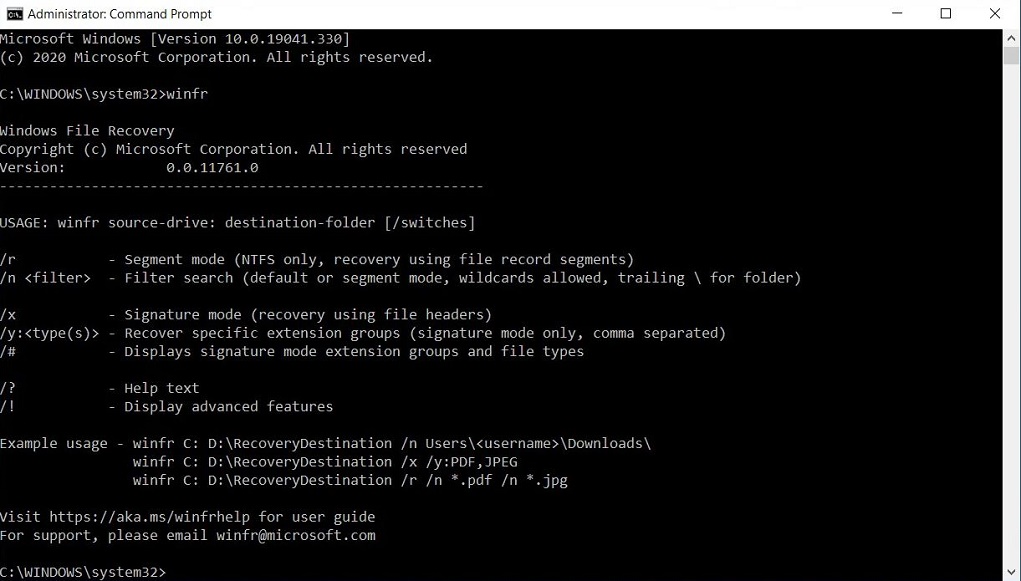
[caption id="attachment_2313" align="aligncenter" width="1021"]CMD - cách khôi phục các file đã xóa trong máy tính qua cửa sổ dòng lệnh Giao diện Command Line (CMD) chạy dưới quyền Administrator trong windows 10[/caption]


CÁCH KHÔI PHỤC CÁC TỆP ĐÃ XÓA TRÊN WINDOWS 10


Để sử dụng công cụ này, bạn sẽ chạy winfr, chỉ định ổ đĩa bạn muốn tìm kiếm tệp đã xóa, nơi bạn muốn lưu nó và các tùy chọn kiểm soát những gì công cụ tìm kiếm và cách nó tìm kiếm. Bạn phải lưu tệp đã xóa vào một ổ đĩa khác chỗ đang khôi phục


Đây là định dạng cơ bản:

winfr source-drive: destination-drive: /switches

Sau khi chạy lệnh, công cụ sẽ tự động tạo một thư mục có tên là "Recovery_[date and time]" trên ổ đĩa bạn chọn làm nơi lưu trữ.


NÊN SỬ DỤNG CHẾ ĐỘ NÀO?


Trước khi tiếp tục, bạn nên xác định chế độ mà bạn muốn quét tệp đã xóa. Có ba chế độ:

  • Mặc định (Default): là chế độ nhanh nhất, công cụ sẽ quét và tìm tất cả tập tin đã xóa trong ổ cứng của bạn

  • Phân mảnh (Segment): tương tự chế độ Mặc định nhưng chậm hơn và kỹ lưỡng hơn.

  • Chữ ký (Signature): có thể tìm kiếm các tệp theo định dạng, nó hỗ trợ các tệp ASF, JPEG, MP3, MPEG, PDF, PNG và ZIP. (Tìm kiếm các tệp ZIP cũng đồng nghĩa với việc công cụ sẽ tìm các tài liệu Office được lưu trữ ở các định dạng như DOCX, XLSX và PPTX).

Xác định định dạng ổ cứng hiện tại (HDD format types: FAT/exFAT/NTFS/ReFS)


Điều cần làm tiếp theo là bạn cần xác định định dạng ổ cứng bạn cần quét thuộc loại gì. Để tìm thấy điều này, hãy mở File Explorer, nhấp chuột phải vào ổ cứng và chọn Properties. Bạn sẽ thấy định dạng hệ thống ổ cứng tại mục File system của tab General.

Đến đây bạn sẽ lựa chọn chế độ quét phù hợp với ổ cứng như sau:

  • Bạn đang cố gắng tìm một tệp mà bạn đã xóa gần đây trên một ổ đĩa được định dạng bằng NTFS, đây là hệ thống tệp Windows 10 mặc định? Sử dụng chế độ Mặc định.

  • Trong tình huống bạn đã xóa tệp nhiều lần, đã lỡ định dạng ổ cứng hoặc đang khôi phục một ổ cứng bị lỗi với định dạng NTFS, hãy sử dụng chế độ Phân mảnh (Segment) trước, nếu không khả quan thì hãy thử tiếp với chế độ Chữ ký (Signature).

  • Bạn đang cố gắng tìm một tệp được lưu trữ trên ổ đĩa FAT, exFAT hoặc ReFS? Hãy sử dụng chế độ Chữ ký (Signature). Vì chế độ Mặc định và Phân đoạn chỉ hoạt động trên các hệ thống tệp NTFS.

Nếu bạn không chắc chắn thì hãy sử dụng từng chế độ, bắt đầu từ chế độ Mặc định.

CÁCH KHÔI PHỤC TỆP Ở CHẾ ĐỘ MẶC ĐỊNH (DEFAULT)


Để sử dụng chế độ mặc định, bạn sử dụng tùy chọn /n trước từ khóa hoặc đường dẫn (path) cần tìm:

Để tìm kiếm một tệp có tên document.docx, bạn sẽ sử dụng /n document.docx. Bạn cũng có thể chỉ định một đường dẫn đầy đủ đến tệp, chẳng hạn như /n \Users\ADMIN-PC\Documents\document.docx

Để tìm kiếm tất cả các tệp trong thư mục Documents nếu tên người dùng của bạn là ADMIN-PC, bạn sẽ sử dụng /n \Users\ADMIN-PC\Documents.


Sử dụng dấu "*" để tìm kiếm tất cả tập tin theo định dạng. Ví dụ: /n \Users\ADMIN-PC\Documents\*.docx sẽ tìm thấy tất cả các tệp DOCX có trong thư mục Documents.


"Sau tất cả" . Để tìm kiếm các tệp DOCX trên ổ C: và sao chép chúng vào ổ D:, bạn sẽ chạy lệnh sau:

winfr C: D: /n *.docx

Nếu có thông báo xác nhận, bạn cần gõ chữ "y" để tiếp tục.

Như chúng tôi đã đề cập ở trên, bạn sẽ tìm thấy các tệp được khôi phục trong thư mục có tên là Recovery_[date and time] trên ổ đĩa đích mà bạn đã chỉ định trong dòng lệnh (ở ví dụ là ổ D).

Cách tìm kiếm các tập tin đã xóa theo từ khóa


Để tìm kiếm tất cả tập tin theo một từ khóa, bạn hãy sử dụng dấu "*". Ví dụ, để tìm tất cả tập tin có từ khóa "tienich" trong tên tập tin, không phân biệt đinh dạng gì thì chúng ta sử dụng lệnh sau:

winfr C: D: /n *tienich*

Bạn cũng có thể chỉ định tìm kiếm nhiều định dạng với tùy chọn /n. Ví dụ, để tìm tất cả các tệp Word, Excel và PowerPoint, bạn sẽ chạy như sau:

winfr C: D: /n *.docx /n *.xlsx /n *.pptx

Để tìm kiếm một tệp cụ thể mà bạn đã chắc chắn đúng tên tệp và nơi lưu trữ thì sử dụng lệnh như sau:

winfr C: D: /n \Users\ADMIN-PC\Documents\ten_tap_tin.pdf

CÁCH KHÔI PHỤC TỆP TRONG CHẾ ĐỘ PHÂN ĐOẠN (SEGMENT)


Chế độ Phân đoạn gần giống như chế Độ mặc định nhưng nó sẽ quét tìm kỹ hơn. Về cách sử dụng chế độ này cũng tương tự như chế độ Mặc định và các bạn chỉ cần thêm tùy chọn /r vào trước tùy chọn /n trong chế độ Mặc định.

Vì vậy, nếu bạn tìm trong chế độ Mặc định nhưng không thấy gì, hãy thêm tùy chọn /r vào và thử lại nhé.

CÁCH KHÔI PHỤC TỆP Ở CHẾ ĐỘ CHỮ KÝ (SIGNATURE)


Chế độ này hoạt động có phần khác hơn hai chế độ mình đề cập phía trên. Nó chỉ có thể tìm thấy các tệp đã xóa theo các loại nhất định.

Để sử dụng chế độ Chữ ký bạn cần thêm tùy chọn /x phía trước và /y: để liệt kê các nhóm loại tệp bạn muốn tìm kiếm.


Đây là danh sách các loại tệp được hỗ trợ và các nhóm chúng được sắp xếp vào, được lấy từ tài liệu của Microsoft:

  • ASF : wma, wmv, asf

  • JPEG : jpg, jpeg, jpe, jif, jfif, jfi

  • MP3 : mp3

  • MPEG : mpeg, mp4, mpg, m4a, m4v, m4b, m4r, Mov, 3gp, qt

  • PDF : pdf

  • PNG : png

  • ZIP : zip, docx, xlsx, pptx, odt, ods, odp, odg, odi, odf, odc, odm, ott, otg, otp, ots, otc, oti, otf, oth

Lưu ý về tệp zip:


Loại tệp ZIP sẽ bao gồm các tài liệu Microsoft Office và OpenDocument.

Bạn có thể xem danhh sách này bằng câu lệnh sau

winfr /#

Giả sử bạn muốn tìm kiếm các hình ảnh trong ổ E: với nhóm JPEG và lưu chúng vào ổ D:. Bạn sẽ chạy lệnh sau (lưu ý các dấu cách):

winfr E: D: /x /y:JPEG

Bạn cũng có thể tìm kiếm nhiều nhóm định dạng bằng cách sử dụng câu lệnh sau:

winfr E: D: /x /y:JPEG,PDF,ZIP

XEM THÊM HƯỚNG DẪN BẰNG CÂU LỆNH WINFR


Ngoài những thông tin hướng dẫn phía trên, nếu bạn cần nhiều hướng dẫn hơn nữa thì bạn có thể sử dụng lệnh winfr /? để công cụ hiển thị tất cả hướng dẫn cho bạn xem và thực hiện.

Ngoài ra, bạn cũng có thể xem thêm các tùy chọn nâng cao bổ sung trong Windows File Recovery thông qua tùy chọn câu lệnh như sau winfr /!


TỔNG KẾT


Nếu chưa thỏa mãn với việc sử dụng Windows File Recovery, hãy thử dùng EaseUS Data Recovery. Đây là công cụ hãng thứ 3 mạnh mẽ giúp bạn lấy lại dữ liệu xóa nhầm trên máy tính nhanh nhất, dễ sử dụng nhất.

Đừng quên ấn like hay chia sẻ bài viết này với bạn bè nếu cảm thấy hữu ích nhé! Chúc các bạn thành công.

Link: https://toiyeuit.com/khoi-phuc-cac-file-da-xoa-bang-windows-file-recovery/